Para la versión en Inglés, haga clic aquí.
Showing posts with label Maestro. Show all posts

Thursday, 12 July 2012

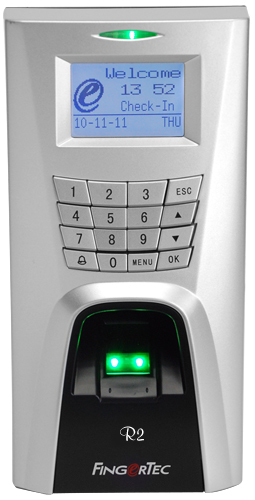
El Mejorado R2 Con El Core Board FEM565


El nuevo R2 ya está instalado con el core board FEM565. El core board FEM 565 está equipada con una memoria flash de 128 MB (16 veces mayor que la memoria flash de 8MB del core board FEM500) y una memoria RAM de 32 MB (4 veces superior al memoria RAM de 8 MB del core board FEM 500). Sin embargo, tanto el R2 nuevo y lo viejo tiene el mismo MCU, que facilita el proceso de cambiar entre diferentes versiones de los core board para fines de reparación. Además, el nuevo core board de FEM565 también trae las siguientes mejoras a R2:


1. Soporta disco flash USB con Linux kernel 2.6 
Hemos recibido quejas con respecto a la incompatibilidad del R2 y la memoria flash USB con el Linux kernel 2.6 (8 GB y superiores). Los usuarios sólo pueden utilizar un disco flash USB con Linux kernel 2.4 (4 GB o menos) para transferir datos entre terminales y PC. Con el nuevo core board FEM 565, no habrá ningún problema para el disco flash USB de 8 GB o superior para trabajar con R2.


2. Soporta plantillas de huellas dactilares Algoritmo VX 10  
La mejora de la memoria flash y RAM en el nuevo FEM 565 permite a R2 a soportar las plantillas de huellas dactilares del algoritmo VX 9.0 o VX 10.0. Puede configurar el R2 para apoyar plantillas de huellas digitales del algoritmo VX10.0  y transferirlos a los modelos multimedia. También puede transferir las plantillas de huellas digitales VX 10.0 de los modelos multimedia a R2, sin tener que preocuparse por la incompatibilidad de los diferentes algoritmos.

Para configurar la versión de algoritmo en R2: Menú → Opción → Opción Avanzada → Versión de algoritmo → VX 9 o VX 10 → Guardar → Reiniciar


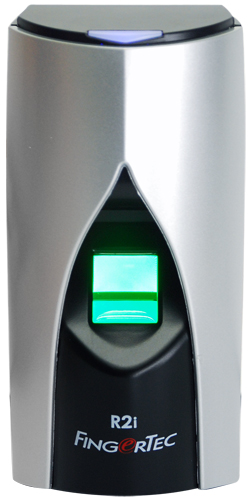
3. Soporta el R2c como sistema maestro-esclavo R2c es un escáner de huellas dactilares de esclavos para reemplazar el R2i actual. El R2c trabaja con el mejorado R2 como un sistema maestro-esclavo. El R2c tiene el mismo diseño que R2i, pero ya no es mediante el cable especial (USB + RS232 estándar). El R2c se comunica con el mejorado R2 por un cable RS485. El instalador puede ajustar la longitud del cable RS485 durante la instalación para hacer frente al medio ambiente. El cable RS485 puede soportar un máximo de 1000m de longitud de conexión.

Para ACTIVAR/DESACTIVAR la conexión de R2 y R2c: Menú → Opción → Opción Avanzada → Fun. RS485Reader. → Y para habilitar para su uso con R2C (N para desactivar) → Guardar → Reiniciar


El nuevo R2 es todavía capaz de trabajar con el R2i anterior como un sistema maestro-esclavo, pero estas 3 funciones son de carácter temporal no estará disponible hasta nuevo aviso. El equipo I + D de FingerTec está trabajando en el firmware para el core board FEM565 para incluir estas 3 funciones al sistema maestro-esclavo.

  1. Antipassback 
  2. Tipo de Verificación de Grupo
  3. La luz verde o rojo LED de las notificaciones en el R2i

Escrito por Henry Pang
Editado por Vincent

Wednesday, 23 November 2011

R2 y R2i: Una Guía Para Solucionar Problemas

Los R2 y R2i de FingerTec es una única solución de ENTRADA - SALIDA para control de acceso. El R2i es un lector de salida rentable que no realiza ninguna verificación, sino que se comunica con el terminal maestro R2 para verificar al usuario antes de abrir la puerta para salir.

Recientemente ha habido algunos comentarios de nuestros estimados clientes en relación con algunas dificultades al usar el R2 y R2i. Para usar el R2 y R2i juntos, algunas opciones de configuración debe estar configurado correctamente.
FingerTec ha compilado una lista de los posibles escenarios que podrían enfrentar los usuarios al usar el R2 y R2i. Los revendedores se les aconseja tomar nota de las siguientes soluciones para reducir el tiempo de inactividad y un apoyo eficiente a los usuarios finales.

  • Problema 1: El R2i es incapaz de detectar la huella digital.
    • Solución 1: Compruebe el ajuste de R2 (dispositivo maestro). Asegúrese de que la opción con R2i se establezca como Y. Pulse Menú> Opciones> Opc de Sistema> Opción Av> con R2i establezca como Y.
    • Solución 2: Compruebe el cable de comunicación de R2/R2i. Asegúrese de que esté correctamente conectado.
    • Solución 3: Verifique el prisma del escáner. Asegúrese de que el prisma esté limpia. Vuelva a colocar el prisma si está rayado o roto.
    • Solución 4: Actualice el firmware más reciente. Usted puede descargar el firmware más reciente aquí.
    • Solución 5: Reemplace con una nueva unidad R2i. Si todas las soluciones anteriores no funcionan, por favor reemplace con una nueva unidad R2i
  • Problema 2: El R2i está detenido.
    • Solución 1: Actualice el firmware más reciente. Usted puede encontrar el firmware más reciente aquí.
    • Solución 2: Compruebe el cable de comunicación de R2/R2i. Asegúrese de que la longitud del cable no sea más que 1 metro de largo. La longitud máxima del cable debe ser de 1 metro solamente.
  • Problema 3: El R2i tiene un tiempo de respuesta lento.
    • Solución 1: Elimine todos los datos en el R2 (dispositivo maestro) y actualizarla con el último firmware. Para eliminar los datos del R2, pulse Menú> Opciones> Opc Sistema> Opción Avanzado> Borrar todos los datos. Asegúrese de que tenga copias de seguridad de todos los datos en el terminal en el TCMS V2 antes de borrar los datos. Para actualizar a la última versión del firmware, puede descargar el firmware más reciente aquí.
  • Problema 4: El R2i puede detectar huellas digitales, pero el R2 no verifica la huella dactilar.
    • Solución 1: Verifique el prisma del escáner. Asegúrese de que el prisma esté limpia. Vuelva a colocar el prisma si está rayado o roto.
    • Solución 2: Actualice con el firmware más reciente. Usted puede descargar el firmware más reciente aquí.
  • Problema 5: El R2i sólo verifique la huella digital después de 5-6 intentos.
    • Solución 1: Compruebe el cable de comunicación de R2/R2i. Asegúrese de que esté correctamente conectado.
    • Solución 2: Compruebe el prisma del escáner. Asegúrese de que el prisma esté limpia. Vuelva a colocar el prisma si está rayado o roto.
    • Solución 3: Actualice el firmware más reciente. Usted puede descargar el firmware más reciente aquí.
    • Solución 4: Si todas las soluciones anteriores no funcionan, por favor reemplace con una nueva unidad R2i.
Si sigue teniendo problemas con su R2i, favor de comunicarse con el Equipo de Soporte Técnico de FingerTec al support@fingertec.com para que pueda ayudarle con su problema.

Nota Importante:

A partir del 10 de noviembre de 2011, el R2 de FingerTec vendrá con un firmware por defecto que es R2i habilitado. Sin embargo, los ajustes en las opciones avanzadas para el R2i se establece en N (No). Sólo permiten esta opción si el R2 está conectado al R2i y asegurarse de que se desactive si no está conectado al R2i. Si la opción está activada sin estar conectado al R2i, el R2 se reiniciará automáticamente por sí mismo con el mensaje de error "Error Lector FP". Para activar o desactivar esta opción Pulse Menú> Opciones> Opc Sistema> Opción Adv> con R2i establece como Y (Sí) o N (No).