
Se recomienda la asignación de las siguientes personas a que participen en el lugar de la prueba del concepto de Periodo de Prueba Web TimeTec:
1. Especialista MIS/IT
Un especialista de MIS/IT es una persona importante para configurar el servidor físico, base de datos MySQL, la actualización del sistema operativo Windows, los componentes web y TimeTec. Él / ella debe ser capaz de:
- Configurar el servidor físico de acuerdo a las especificaciones técnicas recomendadas.
- Asegúrese de que el sistema operativo Windows tiene revisiones y archivos actualizados.
- Conecte la línea física con una dirección IP fija.
- Instalar/gestionar/limpiar la base de datos MySQL.
- Instalar/gestionar los componentes de Web Services o archivos en el sistema operativo Windows.
- Instalar TimeTec y conectar con la base de datos MySQL.
1.
El administrador del sistema es la persona con pleno acceso a todos los módulos y secciones del TimeTec para configurar/ejecutar el sistema. El/ella tiene que pasar por una sesión de entrenamiento completa con el fin de manejar y operar TimeTec y procesar la asistencia y los informes.
Se recomienda a la Administración o el Gerente de Recursos Humanos para que actúe como administrador del sistema durante el período de prueba.
3. Operador del Sistema
Un Operador del Sistema es la persona que puede acceder a TimeTec para configurar las reglas de trabajo o calendario del proceso y los registros de asistencia. Él/ella puede ver/imprimir/guardar los informes para todos los empleados.
4. Los gerentes de cada sucursal o departamento
Esto se refiere a la persona con la autoridad para ver los registros de los usuarios asignados en virtud de la rama o departamento específico. Él/ella puede obtener una vista previa/guardar/imprimir los informes de aquellos bajo su supervisión.
Se recomienda el gerente de la Sucursal/Departamento de cada departamento que se asignará con dicha autoridad.
5. Persona de prueba de cada sucursal/departamento/escenario de trabajo diferente
Dos personas de cada departamento debe ser asignado a reportar la asistencia a los terminales FingerTec para generar registros de TimeTec. Se recomienda que cada persona de prueba siga el horario de trabajo individuales/calendario para representar el escenario de trabajo diferente.
Sin embargo, si usted está haciendo una prueba en casa con la Web TimeTec, sólo se requerirá el administrador del sistema y la persona de prueba de cada sucursal/departamento/escenario de trabajo diferente.
Usando Terminales FingerTec con TimeTec
1. Preparar servidor físico con la dirección IP fija, como Servidor de Prueba.
Recomendamos el uso de Windows 7 Professional de 64 bits, con 8 GB de memoria RAM para lograr un rendimiento óptimo durante la prueba. La dirección IP fija es importante porque usted tendrá que insertarla en cada terminal de prueba como la dirección IP de servidor web.
En el caso de que usted no desea aplicar/adquirir una dirección IP fija, puede ejecutar las pruebas. Simplemente instale el servidor físico con una dirección IP estática. El servidor se conectará a los terminales FingerTec en la misma red de área local (LAN). Usted puede utilizar el servidor de la dirección IP estática, como la dirección IP de servidor web. Sólo puede ejecutar las pruebas dentro de la misma LAN con esta configuración.
2. Asegúrese de elegir los modelos adecuados para poner a prueba TimeTec Web de FingerTec
Los modelos que soportan TimeTec Web de FingerTec son los siguientes:
Control de Asistencia
- La Verificación de Huellas Dactilares
- Pantalla Blanco y Negro: AC100, TA100,
- Pantalla a Color: AC100C, TA100C, TA100TC y TA200Plus
- La Verificación de Tarjeta
- TimeLine 100
Control de Acceso y Asistencia
- La Verificación de Huellas Dactilares
- Pantalla Blanco y Negro: AC900, M2R2, R2R2i y H2i
- Pantalla a Color: iKiosk 100 Plus, iKiosk 100, Q2i
- La Verificación de Tarjeta
- Kadex
Cualquiera de los modelos que no están listados arriba no trabajan con la TimeTec Web. Elija sus terminales en consecuencia.
3. Actualizar los terminales FingerTec con el firmware estándar
Visita http://tips.fingertec.com> Descargas> Firmware> Seleccione el terminal para descargar el firmware adecuado. Actualizar los terminales de prueba con el firmware más reciente para asegurarse de que esté listo para probar con TimeTec.
4. Solicitar el firmware personalizado TimeTec y las claves de producto de prueba de activación de TimeTec Web
Por favor, envíe el número de serie y el modelo FingerTec a support@fingertec.com para solicitar el firmware personalizado TimeTec. Nuestro Departamento Técnico enviará el firmware para usted. Por favor, actualice el firmware TimeTec en su terminal de prueba. Usted encontrará que hay nuevas opciones añadidas en el menú:
Modelos con Pantalla Blanco y Negro: Menú → Opciones → Opción Comm. → IP Webserver
Modelos con Pantalla a Color: Menú → Opción Comm. → Webserver → IP Webserver
Introduzca la dirección IP fija en la columna de la dirección IP de Webserver y el Puerto como 8080.
Para aquellos que no están poniendo a prueba con el servidor de dirección IP fija, por favor use la dirección del servidor IP estática como la dirección IP del Webserver.
El Departamento Técnico le enviará las claves de activación de prueba de TimeTec Web junto con el firmware. Estos números clave son importantes para que usted pueda añadir y activar la conexión de la TimeTec Web a los terminales de prueba. La validez de cada clave será por 3 meses.
La Instalación de las actualizaciones de Sistema Operativo de Windows, componentes Web, base de datos MySQL y TimeTec
Se recomienda que un especialista en MIS/IT lleva a cabo los siguientes pasos.
Paso 1: En primer lugar, compruebe y asegúrese de que el sistema operativo Windows esté instalado con el Service Pack más reciente/archivos de Windows Installer en especial
Paso 2: A continuación, compruebe/instale el Microsoft NET Framework 4.0 y Internet Information Services 6 (IIS) en el sistema operativo Windows.
Paso 3: A continuación, instale MySQL 5.5 y conector para el sistema operativo Windows
Paso 4: Instale los componentes de Crystal Reports en el sistema operativo Windows
Paso 5: Por último, instale TimeTec en el sistema operativo Windows
Es muy recomendable utilizar el Windows 7 Professional/Ultimate 64-bit o Windows Server 2008 como sistema operativo. Puede consultar los siguientes enlaces para descargar los archivos relacionados con la instalación de su servidor Web TimeTec.
Ajustes Básicas y Configuración
Paso 1: Añadir terminales FingerTec en TimeTec para establecer la conexión.
Vaya a Dispositivo> Terminal FingerTec> Agregar

Paso 2: Llene la información de la compañía en Configuración> Perfil de la empresa

Paso 3: Llene la información de Sucursal/Departamento/ Sección en Configuración> Sucursal/Departamento/Sección.


Paso 4: Configurar los ajustes básicas de TimeTec para mostrar los datos de asistencia en Configuración> Ajustes del Sistema

Paso 5: Crear tipos de licencia de acuerdo a la política de la compañía en Configuración> Tipo de Licencia

Consulte el Manual de TimeTec Capítulo 4: Configuración de TimeTec
Configurar Los Diferentes Niveles de Acceso para el Gerente de la Sucursal/Departamento
Paso 1: Crear un nombre de usuario y la contraseña para el Administrador del Sistema en Configuración> Cuenta de Usuario

Paso 2: Crear un nombre de usuario y contraseña para el Gerente de la Sucursal/Departamento en Configuración > Cuenta de Usuario


Paso 3: Crear un nombre de usuario y una contraseña para el Operador del Sistema en Configuración> Cuenta de Usuario

Configuración de cálculo de Asistencia
Paso 1: Configurar el horario de trabajo para definir horarios y reglas de cálculo en Horario > Horario de Marcación

Paso 2: Configurar la lista de turno de grupo para crear el grupo de trabajo en Horario > Lista de Turno del Grupo

Consulte el Capítulo Configurar Horario de Marcación y Configurar la Lista de Turno del Grupo
Informe de Asistencia y Descarga de Datos
Empleado se reporta la asistencia a los terminales FingerTec para generar los registros de asistencia. A continuación, Administrador va a descargar los registros en TimeTec y almacenarla para el cálculo de la asistencia.
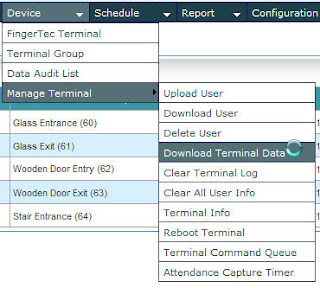
Para descargar los datos: Dispositivo → Gestionar Terminales → Descarga de Datos de Terminales
Administrador/operador del sistema comprueba y imprime reportes de asistencia
Paso 1: Administrador/Operador del Sistema comprueba la asistencia en TimeTec Web > Asistencia. El administrador puede editar la asistencia de los empleados en consecuencia.

Paso 2: El administrador revisa e imprime los informes en el Informe. Seleccione el tipo de informe > Vista Previa > Imprimir/Guardar en formato digital.

Consulte el capítulo Administrar Asistencia y Los Informes de Asistencia
3. Actualizar los terminales FingerTec con el firmware estándar
Visita http://tips.fingertec.com> Descargas> Firmware> Seleccione el terminal para descargar el firmware adecuado. Actualizar los terminales de prueba con el firmware más reciente para asegurarse de que esté listo para probar con TimeTec.
4. Solicitar el firmware personalizado TimeTec y las claves de producto de prueba de activación de TimeTec Web
Por favor, envíe el número de serie y el modelo FingerTec a support@fingertec.com para solicitar el firmware personalizado TimeTec. Nuestro Departamento Técnico enviará el firmware para usted. Por favor, actualice el firmware TimeTec en su terminal de prueba. Usted encontrará que hay nuevas opciones añadidas en el menú:
Modelos con Pantalla Blanco y Negro: Menú → Opciones → Opción Comm. → IP Webserver
Modelos con Pantalla a Color: Menú → Opción Comm. → Webserver → IP Webserver
Introduzca la dirección IP fija en la columna de la dirección IP de Webserver y el Puerto como 8080.
Para aquellos que no están poniendo a prueba con el servidor de dirección IP fija, por favor use la dirección del servidor IP estática como la dirección IP del Webserver.
El Departamento Técnico le enviará las claves de activación de prueba de TimeTec Web junto con el firmware. Estos números clave son importantes para que usted pueda añadir y activar la conexión de la TimeTec Web a los terminales de prueba. La validez de cada clave será por 3 meses.
La Instalación de las actualizaciones de Sistema Operativo de Windows, componentes Web, base de datos MySQL y TimeTec
Se recomienda que un especialista en MIS/IT lleva a cabo los siguientes pasos.
Paso 1: En primer lugar, compruebe y asegúrese de que el sistema operativo Windows esté instalado con el Service Pack más reciente/archivos de Windows Installer en especial
Paso 2: A continuación, compruebe/instale el Microsoft NET Framework 4.0 y Internet Information Services 6 (IIS) en el sistema operativo Windows.
Paso 3: A continuación, instale MySQL 5.5 y conector para el sistema operativo Windows
Paso 4: Instale los componentes de Crystal Reports en el sistema operativo Windows
Paso 5: Por último, instale TimeTec en el sistema operativo Windows
Es muy recomendable utilizar el Windows 7 Professional/Ultimate 64-bit o Windows Server 2008 como sistema operativo. Puede consultar los siguientes enlaces para descargar los archivos relacionados con la instalación de su servidor Web TimeTec.
Componentes Importantes e Instaladores
Componentes de Informes Crystal (Window OS x86; Window OS x64)
Ajustes Básicas y Configuración
Paso 1: Añadir terminales FingerTec en TimeTec para establecer la conexión.
Vaya a Dispositivo> Terminal FingerTec> Agregar

Paso 2: Llene la información de la compañía en Configuración> Perfil de la empresa

Paso 3: Llene la información de Sucursal/Departamento/ Sección en Configuración> Sucursal/Departamento/Sección.


Paso 4: Configurar los ajustes básicas de TimeTec para mostrar los datos de asistencia en Configuración> Ajustes del Sistema

Paso 5: Crear tipos de licencia de acuerdo a la política de la compañía en Configuración> Tipo de Licencia

Consulte el Manual de TimeTec Capítulo 4: Configuración de TimeTec
Configurar Los Diferentes Niveles de Acceso para el Gerente de la Sucursal/Departamento
Paso 1: Crear un nombre de usuario y la contraseña para el Administrador del Sistema en Configuración> Cuenta de Usuario

Paso 2: Crear un nombre de usuario y contraseña para el Gerente de la Sucursal/Departamento en Configuración > Cuenta de Usuario


Paso 3: Crear un nombre de usuario y una contraseña para el Operador del Sistema en Configuración> Cuenta de Usuario

Configuración de cálculo de Asistencia
Paso 1: Configurar el horario de trabajo para definir horarios y reglas de cálculo en Horario > Horario de Marcación

Paso 2: Configurar la lista de turno de grupo para crear el grupo de trabajo en Horario > Lista de Turno del Grupo

Consulte el Capítulo Configurar Horario de Marcación y Configurar la Lista de Turno del Grupo
Informe de Asistencia y Descarga de Datos
Empleado se reporta la asistencia a los terminales FingerTec para generar los registros de asistencia. A continuación, Administrador va a descargar los registros en TimeTec y almacenarla para el cálculo de la asistencia.
Para descargar los datos: Dispositivo → Gestionar Terminales → Descarga de Datos de Terminales

Administrador/operador del sistema comprueba y imprime reportes de asistencia
Paso 1: Administrador/Operador del Sistema comprueba la asistencia en TimeTec Web > Asistencia. El administrador puede editar la asistencia de los empleados en consecuencia.

Paso 2: El administrador revisa e imprime los informes en el Informe. Seleccione el tipo de informe > Vista Previa > Imprimir/Guardar en formato digital.

Consulte el capítulo Administrar Asistencia y Los Informes de Asistencia
Escrito por Pang,
Editado por Vincent


