Para la versión en Inglés, haga clic aquí.
Showing posts with label TCMS V2. Show all posts

Sunday, 4 November 2012

¿Cómo Funciona El "Intervalo" de Trabajo?

En los últimos meses, hemos recibido un número creciente de solicitudes de solución de problemas con respecto a la opción Intervalo en el cronograma de marcado en TCMS V2.

Entonces, ¿cuál es el Intervalo? El Intervalo determina el tiempo máximo que podía grabar una ranura antes de que se considera como el momento de la ranura correspondiente. Por ejemplo, si un valor de ENTRADA es 09:00 y el valor de Pausa es 12:00. Cuando un personal marca a las 11:30, la hora se registran en la columna Pausa en lugar de la columna EN. Esto se debe a que el sistema tomará el punto medio de tiempo entre EN y Pausa para determinar qué columna se divide en los datos. Haciendo referencia al ejemplo, la diferencia de tiempo entre EN (09:00) y Pausa (12:00) es de 3 horas. El punto medio de la diferencia de tiempo sería de 1.5 horas, que es 10:30. Así que en cualquier momento antes de las 10:30 caerán en la columna EN y en cualquier momento después de las 10:30 se asignará automáticamente a la columna Pausa.

Mediante el uso de Intervalo, se puede cambiar el sistema de asignación de datos por defecto del software.


En la ficha Intervalo, introduzca la hora 11:30 en la columna EN. Esto indicará al software para sobrescribir el valor predeterminado del sistema de asignación de datos y utilizar el valor de tiempo introducido para asignar los datos. Ahora cualquier momento antes de las 11:30 caerán en la columna EN y en cualquier momento después de las 11:30 se asignará automáticamente a la columna Pausa.

La opción de intervalo es sólo aplicable para los horarios diarios y semanales. Si los empleados están trabajando de acuerdo con el horario de trabajo, puede ignorar esta opción. La opción de intervalo es sólo para el escenario especial de trabajo donde se necesita para sobrescribir el sistema de asignación de datos predeterminada del software.


Escrito por Ery
Editado por Vincent

Sustitución de La Última Opción de Horario Bajo La Pestaña Intervalo


Al hacer clic en este corrector, el software TCMS V2 sustituirá a los datos de la transacción en la Hoja de Asistencia con los últimos datos descargados.

Por ejemplo, una compañía empieza a trabajar a las 09:00. El empleado entra a trabajar a las 08:30 y verifica su huella dactilar en la puerta para entrar en el recinto. El software utilizará los datos de la transacción 08:30 como la hora ENTRADA. Incluso si el empleado entra y sale de la puerta, el software todavía se utilizan los datos de la transacción 08:30 como el tiempo ENTRADA. Si marca la casilla de Reemplazar con el último horario en la columna ENTRADA, la Hoja de Asistencia mostrará los últimos datos de transacciones cada vez que el empleado entra y sale de la puerta.

Por lo tanto se recomienda que seleccione este corrector sólo para las columnas SALIDA y LISTO porque el TCMS V2 comprueba siempre el último tiempo SALIDA de los usuarios y la publicaremos en la Hoja de Asistencia.


Presentada por Faiz
Editado por Vincent

Tuesday, 16 October 2012

Mostrar La Función de Hora Cero


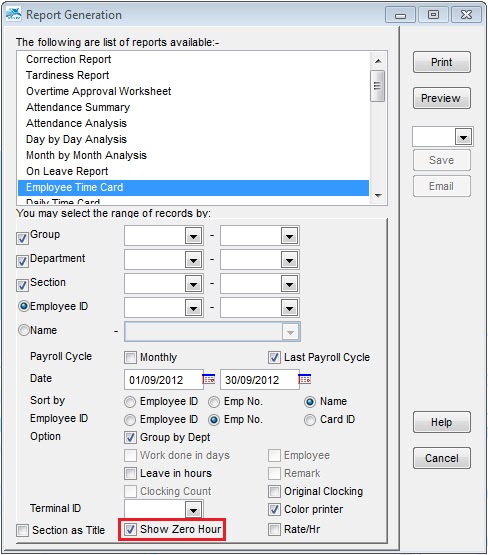
Con la nueva función "Mostrar Hora Cero", puede generar un informe completo independientemente de la exactitud o los errores durante la verificación diaria. De forma predeterminada, los informes sin seleccionar la opción "Mostrar Hora Cero" no mostrará los datos de la transacción para los empleados que están de Vacaciones, Día de Descanso y Marcaciones Perdidas.
Imagen 1: Configuración por defecto (Mostrar Hora Cero no seleccionado)

Imagen 2: Informe generado desde la fecha 01/09/2012 hasta 30/09/2012


A partir de imágenes anteriores (imagen 1 y 2), se puede ver que el informe generado sólo mostraron los datos de los empleados completas. Mientras que para los datos incompletos como marcaciones perdidas, día de descanso y fiestas no se muestra en el informe. Al seleccionar la configuración "Mostrar Hora Cero" antes de generar el informe, puede generar un informe con los datos de las transacciones completas.

Imagen 3: Configurar La Función "Mostrar Hora Cero"


Imagen 4: Informe generado desde la misma base de datos a partir de la fecha de 01/09/2012 hasta 30/09/2012

En referencia a las capturas de pantalla anteriores (imagen 3 y 4), se puede ver que ahora la información completa se muestra en el informe que incluya las fechas con datos de transacciones errores.


Escrito por: SF Lim
Editado por: Vincent


Sunday, 30 September 2012

Uso del Escáner OFIS-Y con TCMS V2

El escáner OFIS-Y trabaja con el TCMS v2 utilizando un nombre de archivo Biokey.ocx. La versión de Biokey.ocx es diferente para los escáneres OFIS-X y OFIS-Y. En el TCMS V2 actual, usted encontrará que el escáner OFIS-Y no funciona con el software, el archivo Biokey.ocx en el software no lo soporta.

Para utilizar el OFIS-Y con el TCMS V2, deberá actualizar el archivo Biokey.ocx en el TCMS V2. Para ello, siga estos pasos:

  1. Asegúrese de que está utilizando la última versión de TCMS V2.2.022. Actualice el software si está ejecutando una versión anterior de TCMS V2.
  2. Haga clic en http://www.fingertec.com/download/TCMS_OFISY.zip para descargar el archivo de revisión del TCMS V2 (también se puede obtener de forma manual el archivo en el sitio web Consejos > Descargar > Software)
  3. Descomprime el archivo. Usted verá un archivo llamado ft.exe.
  4. Copie y pegue este archivo en la carpeta TCMS V2 para reemplazar el archivo existente ft.exe (Debe salir del programa TCMS V2 antes de continuar con este paso)
  5. Enchufe el escáner OFIS-Y al PC/ordenador portátil
  6. Ejecute el TCMS V2 > Gestión de Empleados > Prensa el botón INSCRIBIRSE . Usted verá una ventana emergente que le pedirá que complete la información de los empleados.


Por favor, tenga en cuenta que no podrá utilizar TCMS V2 con el escáner OFIS-X después de realizar los pasos anteriores. Si desea cambiar al escáner OFIS-X, tendrá que desinstalar y volver a instalar el software con las versiones TCMS V2.2.022.


Iniciada y Escrito por: Henry Pang

Wednesday, 15 August 2012

Nuevo Lanzamiento de la Versión V2.2.022 de TCMS

FingerTec ha lanzado una nueva actualización para el software TCMS V2. En esta actualización de la versión 2.2.022, más de 20 nuevas funciones y correcciones de errores se han integrado en el software.

Para descargar la actualización, haga clic aquí.


A. NUEVAS FUNCIONES

1. Nuevos iconos y consejeros Los iconos se han reorganizado en función de su importancia en la barra de tareas. Ahora los usuarios pueden realizar las funciones fácilmente en los iconos de izquierda a derecha durante la configuración inicial del TCMS V2.


La función de consejero se ha actualizado para llevar automáticamente a la opción inmediata para aliviar el flujo de trabajo. ¿No tiene idea de por dónde empezar en el software? Siga los pasos 1 a 7 y dejar que el asesor le guiará a través de los pasos.


2. Cambios en la visualización del idioma inglés   Se han hecho cambios en el idioma inglés del software, utilizando términos más fáciles de usar y de los laicos para una fácil comprensión.

3. Nuevos cambios al informe de los Salarios Brutos y Análisis de Costo de Empleo  Anteriormente, el informe de los salarios brutos sólo puede ser generado mensualmente. Ahora hemos añadido un nuevo informe de salarios brutos para los informes semanales. Esta característica es especialmente útil para las empresas que pagan a los empleados sobre una base semanal.


Otra de las novedades en el informe de los salarios brutos, son las opciones que permiten a los administradores incluyen "El Total de Hora de Trabajo", "Total de OT" o "El total de horas de licencia" para cada empleado.


El informe de Análisis de Costo de Empleo le permite mostrar la tarifa por hora por cada trabajo realizado por los empleados.


4. Enviar informes por correo electrónico SMTP. El V2 TCMS puede ser configurado para enviar informes a través de su correo electrónico SMTP después de seleccionar el tipo de archivo. Es compatible con los servidores SMTP de correo electrónico con una conexión SSL.

5. Ampliación del número de empleado  Hemos ampliado el número de identificación del empleado de 12 dígitos a 14 dígitos para la impresión en pantalla y el informe. Ahora usted puede utilizar un ID de Empleado más largo.

6. Formato de tiempo 24 horas (para los usuarios en EE.UU.) Antes no estaba disponible para la región de EE.UU., ahora el formato de 24 horas se ha activado y está disponible como una opción para los EE.UU..

7. Subir foto del usuario al Face ID 2 Ahora puede utilizar esta nueva versión para subir fotos de los usuarios al nuevo Face ID 2 con el core board FEM 800.

8. Cambios en exportar los detalles de asistencia  Para aquellos que están usando la opción de Costo de Empleo, ahora es posible exportar los detalles de costos por (nombre del trabajo realizado por los empleados) al exportar datos de asistencia.


B. ERRORES / CORRECCIÓN DE ERROR
Gracias a la retroalimentación de nuestros clientes y distribuidores, algunos errores en el V2 TCMS fue traído a nuestra atención en la versión anterior. Con la última actualización, los errores a continuación han sido corregidos:

Problemas con Los Informes
-Ha resuelto el diseño de la Tarjeta de Tiempo Electrónico en 2 páginas separadas.
-Ha resuelto el problema de número de página en la impresión de la tarjeta de tiempo electrónico.
-Se resuelve problema de tarjeta de tiempo electrónica con la selección de identificación del terminal.
-No se imprime el informe de los empleados sin las horas de trabajo.
-No imprime "cero" para el total de horas en el Listado de Asistencia Semanal.
-Recuerda la selección "Agrupar Por Los Departamentos" bajo el Informe.
-Ha resuelto impresión superpuesta en la parte inferior de la hoja Tiempo Detalle de Empleado.
-Se resuelve Informe de Salarios Brutos, por el importe bruto con el formato hh: mm.
-Se resuelve Lista de Usuario de Terminales cuando se guarda en el archivo XLS.


Problemas con los mensajes de correo electrónico SMTP
-Extendidos caracteres en total de la dirección de correo electrónico para convertirse en 250
-Se resuelve automáticamente el cronograma de auto-enviar el informe para el día primero del período de pago.
-Se resuelve repetir el envío de los informes de correo electrónico SMTP.
-Correcto formato de fecha para todos los informes por correo electrónico automáticamente
-Mejora informe de errores del correo electrónico SMTP.


Problemas con exportar los datos de asistencia
-Ha resuelto problema de totales de cortas horas en el resumen de exportar la asistencia.
-Se resuelve la exportación de asistencia para horario Flexible sin horas extras por las horas trabajadas.


Problemas con la visualización de asistencia
-Se resuelve problema de la lenta respuesta al guardar de código de costo del trabajo no en el uso.
-Ha resuelto problema por el que la hoja de asistencia no se muestra la lentitud de las marcaciones desaparecidas para las columnas OT/Listo


Otros temas
-Se resuelve un problema para ver el manual de usuario al utilizar el software
-Resuelto problema de visualización de nombre de usuario en Fotos de Usuario en el manejo del terminal multimedia.
-Ha resuelto el error en la Administración del Usuario para actualizar los empleados para más de 100 terminales
-Ha resuelto error de actualización de software en línea
-Se resuelve el tema de agregar nuevo usuario, si la clasificación no es para ID de usuario


Escrito por Pang

Nuevo Error En El TCMS V2

Recientemente, nuestro equipo de soporte técnico caído en un error muy inusual con el software TCMSV2. Este error se presenta cuando se marque en la casilla de verificación, como por ejemplo en la ventana de Generar Nueva Asistencia, y el software seleccionará automáticamente todas las demás casillas de verificación en su lugar.


Solución

La causa de este comportamiento inusual al software TCMSV2 es el software anti-virus instalado en el ordenador. El software anti-virus funciona mediante la exploración periódica de programas y archivos en el ordenador. Si una amenaza potencial se encuentra, el programa o archivo será bloqueado desde la operación hasta que se elimine o permitir que se ejecute. El software TCMSV2 en este caso, a pesar de ser un programa seguro, ha aparecido en el software anti-virus como una amenaza potencial. Puesto que el software anti-virus no sabe que el TCMSV2 es seguro, usted tendrá que agregar manualmente a la Lista de Excepciones de tu antivirus instalado el programa. Esto evitará el software anti-virus de bloquear y escanear el software TCMSV2 y meterse con su funcionamiento.


Escrito por Vincent

Friday, 29 June 2012

Cómo Instalar y Ejecutar El Software TCMSv2 Con La Plataforma de Windows 7


Para instalar el software TCMSv2, haga doble clic en el archivo de instalación (o ejecutar directamente desde el DVD de Go Green). De forma predeterminada, el instalador instalará el software TCMSv2 en la unidad C: y también se creará un icono de acceso directo en el escritorio.

1. Usted es el Administrador del ordenador
Un mensaje de alerta aparece cuando se hace doble clic en el icono de acceso directo TCMSv2. El mensaje es un recordatorio para que usted utilice la opción "Ejecutar Como Administrador" para iniciar el software TCMSv2.


Utilice el botón derecho del ratón para hacer clic en el icono de acceso directo TCMSv2 y seleccione "Ejecutar Como Administrador" para poner en marcha el software TCMSv2.


2. Ha iniciado sesión como Invitado/Usuario (no administrador) en la computadora
Usted está obligado a utilizar el mismo método (Ejecutar Como Administrador) para poner en marcha el software. Sin embargo, Windows le pedirá la contraseña de administrador antes de otorgar acceso a los programas TCMSv2. Usted necesitará el Administrador para introducir la contraseña cada vez antes de poder utilizar el software TCMSv2.


El Administrador deberá llevar a cabo la configuración siguiente para dar a los usuarios el acceso a utilizar el software TCMSv2.

Opción 1: No instale el software TCMSv2 en el mismo disco duro que el sistema operativo Windows. Durante la instalación, seleccione la ruta de instalación para instalar el TCMSv2 en otra unidad de disco duro.

Opción 2: El administrador puede configurar el uso compartido y la seguridad del software TCMSv2.


1. Utilice el botón derecho del ratón y haga clic en el icono de acceso directo TCMSv2. Seleccione Propiedades> Compartir> Uso Compartido Avanzado> marque "Compartir esta carpeta"> Aplicar> Aceptar


2. Haga clic en la pestaña "Seguridad"> Editar> Agregar> Avanzado


3. Busque Ahora> Seleccione el Tipo/Nombre de usuario> Aceptar


4. Marque "Control Total"> Aplicar> Aceptar


Escrito por Henry Pang
Editado por Vincent

Sunday, 10 June 2012

Establecer Un Intervalo de Descarga Automática En El TCMS V2


Los usuarios de FingerTec verifican sus huellas dactilares, las contraseñas o tarjetas en un terminal para reportar la asistencia u obtener acceso. La fecha y hora de la verificación se registra como datos de la transacción y se guardan en la memoria del terminal. Para ver los datos de la transacción, tendrá que descargar los datos de las transacciones del terminal en el software para generar los datos de asistencia, registros de entrada-salida e informes. Se puede hacer manualmente o automáticamente.

Con la configuración de la función de intervalo de descarga automática, puede configurar el software para descargar la transacción automáticamente. Usted puede determinar el tiempo que desee, e incluso el intervalo de tiempo para realizar la descarga. Para ir a dicha función, haga clic en Dispositivos y seleccione  Establecer el intervalo de la descarga automática.

Hay 2 tipos de funciones a la hora de intervalo de descarga automática:


Saturday, 5 May 2012

Servicio de Limpieza Para El TCMS V2


En términos de computación, servicio de limpieza se refiere a un proceso manual o automático, donde a veces se limpia, el equipo para optimizar su rendimiento. Limpieza general implica la eliminación de los registros archivados y actividades de los usuarios, realizar copias de seguridad de datos y servicio de limpieza, etc. La regla se aplica al software TCMS V2 también que el software podría responder más lento o retraso si está llevando una carga demasiado pesada de los datos de la transacción. Esto se observa particularmente a la vez que genera la Hoja de Asistencia. Se recomienda para transferir los datos de las transacciones de la hoja de asistencia en la Carpeta de la Historia una vez cada 3-6 meses para alcanzar un rendimiento óptimo para el software TCMS V2.

Para llevar a cabo la limpieza para el software TCMS V2:


1. En la Hoja de Asistencia, haga clic en "A La Historia".


2. Seleccione los usuarios específicos o seleccione Todos para seleccionar los usuarios que participan para llevar a cabo la transferencia. Define el intervalo de fechas de los datos de las transacciones que deben transferirse a la carpeta Historia y haga clic en "A La Historia" para iniciar la transferencia.


Al terminar con la transferencia, todos los datos de las transacciones anteriores sólo estará disponible en la página de la Historia.

Además de realizar la limpieza en el software TCMS V2, un mantenimiento de rutina en el equipo para prolongar su vida útil y mitigar la pérdida gradual de desempeño. A continuación se presentan algunos ejemplos para mantener el equipo en condiciones óptimas:

  1. Actualizar el equipo con los archivos de datos actualizados Anti-Virus y escanear para virus con regularidad.
  2. Detectar y eliminar spyware/adware.
  3. Elimine los archivos temporales y la caché del navegador.
  4. Realizar el Desfragmentador de Disco en el volumen del sistema.


Escrito por: Vincent

Wednesday, 2 May 2012

Informes de Muestra de TCMS V2


Debido a las peticiones abrumadoras de nuestros clientes, nos complace informarles que hemos revisado nuestros informes de muestra de TCMSv2. Tenemos toda la gama de plantillas de informes del software TCSMv2 ahora equipados con explicaciones. Los informes disponibles son los siguientes:

  • Tarjeta de Tiempo Electrónico
  • Listado de Asistencia Diaria
  • Listado de Asistencia Semanal
  • Hoja de Asistencia
  • Informe de Corrección 
  • Informe de Tardanza
  • Informe de Licencia
  • Hoja de Aprobación de Las Horas Extraordinarias 
  • Resumen de Asistencia 
  • Análisis Día a Día 
  • Análisis Mes a Mes 
  • Informe de Los Salarios Brutos 
  • Análisis de Movimiento del Personal
  • Informe de Las Actividades del Terminal
  • Lista de Transacciones del Terminal
  • Horarios de Cronograma
  • Calendario del Turno
  • Lista de Los Nombres
  • Lista de Departamento
  • Lista de Sección
  • Lista de Observación
  • Lista de Transacciones Entrada y Salida

 Para ver los informes de muestras con la explicación, haga clic en este enlace: http://www.fingertec.com/tcms/reports.pdf


Escrito por: Vincent