Para la versión en Inglés, haga clic aquí.
Showing posts with label Q2i. Show all posts

Sunday, 30 September 2012

Página de Versión de Firmware Renovada

FingerTec ofrece actualizaciones regulares del firmware de nuestros dispositivos para mejorar nuestras características existentes, y para corregir algunos problemas menores que podrían haber sido encontrados en cada dispositivo. Estas actualizaciones están disponibles para su descarga para Distribuidores Autorizados de FingerTec en http://tips.fingertec.com/.

FingerTec recientemente ha actualizado la página de descarga de firmware. Ahora, usted puede ver la versión de firmware para cada modelo en la página web de Consejos Técnicos. Con esta nueva organización de la página, usted ahora podrá comprobar la versión del firmware de los terminales antes de proceder a descargar/actualizar el firmware.


Favor de consultar el equipo técnico a support@fingertec.com si todavía no está seguro de cómo proceder, o si desea más información.


Iniciada y Escrito por: Henry Pang

Sunday, 2 September 2012

Almacenamiento de Plantillas de Huellas Para Los Algoritmos BioBridge VX9.0 y VX10.0


Como usted ya sabe, todas nuestras terminales de multimedia (Pantalla a Color) están equipados con el core board FEM600 y arriba. La junta central FEM600 y las siguientes pueden soportar ambas versiones del algoritmo BioBridge, VX9.0 y VX10.0 cuando se trata de plantillas de huellas digitales. El algoritmo BioBridge VX10.0 acelera el proceso de verificación de huellas digitales del terminal y maximiza la capacidad de huellas dactilares plantillas a 10.000.

Sin embargo, las plantillas de huellas dactilares algoritmo de BioBridge VX 10.0 no se pueden mezclar y emparejar con plantillas de huellas dactilares algoritmo de BioBridge VX9.0. Plantillas derivados de BioBridge VX9.0 provocaría un error durante la comprobación de si fueran a ser cargado en un terminal con BioBridge VX 10.0, o viceversa.

Al instalar terminales que están teniendo las dos versiones del algoritmo BioBridge VX 9.0 y BioBridge VX10.0 en el mismo entorno, por favor degradar la versión de algoritmo de sus todas sus terminales a VX 9.0. Esto es importante para asegurarse de que todos los terminales esté compatible con el mismo formato de plantillas de huellas dactilares para evitar errores de verificación.

Como se mencionó anteriormente, el algoritmo BioBridge VX 10.0 puede soportar hasta 10,000 plantillas de huellas digitales. Por favor, tenga en cuenta que una vez que se cambie el algoritmo a BioBridge VX 9.0, el almacenamiento de plantillas de huellas digitales se reducirá a 3.000 solamente. Sin embargo, el almacenaje de la transacción no se verá afectado y seguirá siendo 200.000.

Haga clic aquí para obtener más información acerca de las versiones del algoritmo BioBridge VX9.0 y VX10.0 y cómo cambiar entre los algoritmos dentro del terminal.


Iniciado por Pang
Escrito por Vincent

Friday, 29 June 2012

Nuevo Firmware, Nuevas Características


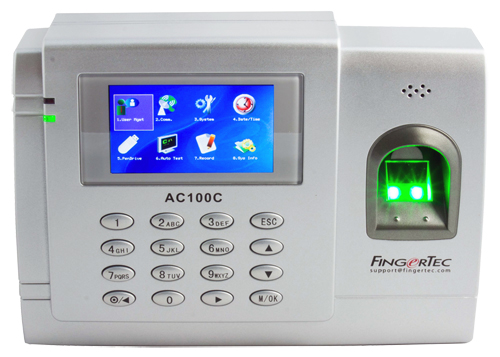
AC100C


1) Para habilitar y deshabilitar las características de DHCP para LAN
Esta función habilita el Protocolo de Configuración Dinámica de Host (DHCP) para la red de área local (LAN) para que el servidor pueda auto-asignar la dirección IP del terminal. Sin embargo, el usuario está obligado a insertar manualmente la pasarela de su red en el terminal.

Para habilitar la función de DHCP: Seleccione Menú> Comm> Misc Set> Ethernet DHCP> Activar

2) Ordenar La Lista de Nombre de Usuario
En el menú de gestión de usuarios, la lista de usuarios se clasifican de acuerdo con el ID de usuario. Con esta nueva característica, es posible ordenar la lista de usuarios de acuerdo con el nombre de usuario y alfabéticamente.

Para activar esta función: Seleccione Menú> Sistema> Sistema> Ordenar usuario> Activar

Puede descargar la última versión del firmware del AC100C aquí. 


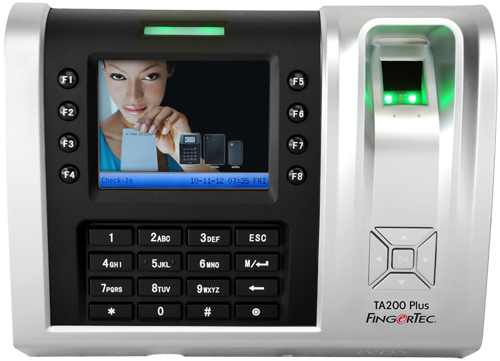
TA200Plus (FEM 800)

1) Para habilitar y deshabilitar las características de DHCP para LAN
Esta función habilita el Protocolo de Configuración Dinámica de Host (DHCP) para la red de área local (LAN) para que el servidor pueda auto-asignar la dirección IP del terminal. Sin embargo, el usuario está obligado a insertar manualmente la pasarela su red en el terminal.

Para habilitar la función de DHCP: Pulse Menú> Comm> Red> DHCP> LAN

2) Ordenar La Lista de Nombre de Usuario
En el menú de gestión de usuarios, la lista de usuarios se clasifican de acuerdo con el ID de usuario. Con esta nueva característica, es posible ordenar la lista de usuarios de acuerdo con el nombre de usuario y alfabéticamente.

Para activar esta función: Seleccione Menú> Sistema> Sistema> Ordenar usuario> Activar

Puede descargar el firmware del TA200Plus (FEM 800) más reciente aquí.


Q2i (FEM 800)

1) Para habilitar y deshabilitar las características de DHCP para LAN
Esta función habilita el Protocolo de Configuración Dinámica de Host (DHCP) para la red de área local (LAN) para que el servidor pueda auto-asignar la dirección IP del terminal. Sin embargo, el usuario está obligado a insertar manualmente la pasarela su red en el terminal.

Para habilitar la función de DHCP: Pulse Menú> Comm> Red> DHCP> LAN

2) Ordenar La Lista de Nombre de Usuario
En el menú de gestión de usuarios, la lista de usuarios se clasifican de acuerdo con el ID de usuario. Con esta nueva característica, es posible ordenar la lista de usuarios de acuerdo con el nombre de usuario y alfabéticamente.

Para activar esta función: Seleccione Menú> Sistema> Sistema> Ordenar usuario> Activar


3) Para habilitar la función de Adaptec Plus
Con el nuevo firmware, el usuario tiene la opción de activar/desactivar el Q2i para usar el Adaptec Plus.

Para activar esta función: Seleccione Menú> Sistema> Sistema> 2P> AdapTec Plus

Puede descargar el firmware del Q2i (FEM 800) más reciente aquí. 
  
Para más información sobre la actualización del firmware, por favor refiérase a mi anterior post aquí.


Escrito por Vincent

Sunday, 10 June 2012

Mantener Un Registro de La Capacidad de Transacciones de La Memoria del Terminal


Todos los terminales FingerTec están equipadas con la memoria flash para almacenar sus datos de la transacción, las plantillas de huellas digitales, las plantillas de rostro y etc La memoria flash es un dispositivo de almacenamiento permanente (no volátil) y puede almacenar datos incluso sin la fuente de alimentación. La capacidad de la memoria de los terminales FingerTec varía de cada otro. Los datos de transacciones de los terminales solamente para control de asistencia tiene la capacidad de almacenaje de la transacción mucho menos en comparación con los modelos multimedia.

Cuando se realiza una verificación exitosa, el terminal va a almacenar la transacción en la memoria del terminal. La transacción se almacena en el terminal hasta que se descargan en el software TCMSv2 o eliminado de forma manual. Si no descargue o borre los datos de la transacción después de un período de tiempo, el almacenamiento de la memoria llegará a su máxima capacidad y el terminal dejará de funcionar o dejará funcionar correctamente. Si está utilizando el disco flash USB para administrar los registros de transacciones, haga clic aquí para obtener más instrucciones. Si sólo está utilizando el terminal FingerTec a efectos de acceso de la puerta y no necesitan los datos de la transacción, se recomienda que realice una limpieza para asegurar que los terminales sigan trabajando en las mejores condiciones.

Puede configurar un recordatorio en el terminal antes de que su memoria alcance la capacidad máxima. Si el número configurado es 99, el terminal avisará a los usuarios cuando llegue a su última 99a transacción de almacenaje.


Para los terminales AC100, TA100, AC900, R2, Kadex: Seleccione Menú > Opciones > Opción Registro


Alm SuperLog: instruir al terminal para alertar al usuario si el almacenamiento de transacción de acceso del administrador es menor que lo que tiene configurado. La figura por defecto es 99.

Alm AttLog: encargar al terminal para alertar al usuario si el almacenaje de la transacción es menor que lo que ha configurado. La figura por defecto es 99.


Para los terminales AC100C, TA100C, TA200 Plus, Q2i, I-Kiosk 100: Seleccione Menú > 3.Sistema > Sistema

Para los terminals Face ID 2, Face ID 3: Seleccione Menú  > Sistema > Configuración de Registro

Para el terminal I-kiosk 100 Plus: Seleccione Menú > Sistema > Configuración de Parámetros


Registro de Alertas: instruir al terminal para alertar al usuario si el almacenaje de la transacción es menor que lo que ha configurado. La figura por defecto es 99.


Escrito por: Vincent

Thursday, 7 June 2012

La Solución Para Escribir Plantillas de Huellas Dactilares de Algoritmo Biobridge VX10.0 En La Tarjeta Mifare 1K


El algoritmo Biobdridge VX10.0 de plantilla de huellas dactilares es el último desarrollo del equipo de I y D de FingerTec. El nuevo algoritmo acelera el proceso de verificación de huellas dactilares, así como la maximización de la capacidad de las plantillas huellas dactilares a 12.000 por cualquier terminal con el tablero central FEM600.

Todos los nuevos terminales multimedia de modelos ya están cargados con el algoritmo de Biobridge VX10.0. Sin embargo, hay un pequeño contratiempo con el algoritmo de huella dactilar y la tarjeta Mifare 1K. Hay una diferencia de tamaño entre el algoritmo de almacenamiento BioBridge VX10.0 y VX9.0. El tamaño de almacenamiento de la plantilla de huella dactilar utilizando el algoritmo de Biobridge VX10.0 es de 3 kilobytes, mientras que VX9.0 es un kilobyte. La tarjeta Mifare 1K sólo puede almacenar hasta un kilobyte, por lo tanto, no se puede almacenar la plantilla de huella dactilar utilizando el algoritmo de BioBridge VX10.0 en la tarjeta Mifare 1K.

Para los clientes que han comprado los modelos de Mifare con la tarjeta Mifare 1K, tenemos una solución para usted:

Para copiar la plantilla de huella dactilar con el algoritmo de Biobdrige VX10.0 en la tarjeta Mifare, usted tendrá que usar una tarjeta Mifare 4K. Usted también tendrá que actualizar el terminal con una actualización de firmware Mifare para lograrlo. Actualmente, el firmware está todavía en construcción. Vamos a notificar a los usuarios una vez que el firmware esté listo.

Alternativamente,

Usted puede cambiar el algoritmo predeterminado Biobridge VX10.0 a VX9.0 e inscriba la huella dactilar. Al inscribir a su plantilla de huellas dactilares utilizando el algoritmo de Biobridge VX9.0, el tamaño de almacenamiento será de 1 kilobyte y puede ser usado con la tarjeta Mifare 1K.

Para cambiar el algoritmo dentro de los terminales:
  • Face ID 2: Seleccione Menú> Sistema> Huella digital> Versión de algoritmo> BioBridge VX9.0> Guardar. 

  • TA100C/AC100C/ I-Kiosk 100/Q2i/TA200 Plus : Pulse Menú> Sistema> Versión de Algoritmo> BioBridge VX9.0> OK

  • I-Kiosk 100 Plus: Seleccione Menú> Sistema> Configuración Param> Versión de Algoritmo > BioBridge VX9.0> Listo
Escrito por: Vincent

Wednesday, 2 May 2012

Problemas al Actualizar el Firmware o Paquetes de Idioma


En términos electrónicos/informática, "Firmware" hace referencia a una pequeña estructura del programa o los datos que internamente controla varios dispositivos electrónicos. Los terminales FingerTec utiliza los firmware para operar sus funciones básicas, así como de alto nivel. Al actualizar el firmware, podemos corregir errores o añadir funciones al dispositivo. Este proceso consiste en cargar un archivo de imagen binaria en el terminal. Si el firmware del terminal es obsoleto o está dañado, el terminal FingerTec dejará de funcionar correctamente y dará lugar a una respuesta lenta o incluso la congelación. Se recomienda actualizar el firmware del terminal antes de realizar cualquier solución de problemas al terminal.

Hay algunos problemas para tomar nota al actualizar el firmware o el paquete de idiomas en el terminal:

  1. Asegúrese de que el ordenador esté instalado con el software TCMSv2. Sin el software TCMS V2, la herramienta del firmware o paquete del idioma no se iniciará correctamente.
  2. Desactive el firewall o el anti-virus del software. Algunos de los software de firewall o antivirus bloquea la comunicación de la herramienta de paquete de firmware o el lenguaje al terminal. Usted tendrá que desactivar el software de firewall o antivirus y actualizar el firmware o el paquete de idioma. Si ha actualizado el firmware o el paquete de idioma con éxito, usted puede activar el firewall o el software anti-virus.
  3. Desactive la conexión Wi-Fi. Actualmente, el paquete de firmware o el lenguaje sólo se puede actualizar utilizando el cable de LAN. Si actualizas el firmware o el paquete de idioma utilizando la conexión WiFi, el firmware en el terminal estará defectuoso o a veces dañado.
  4. Asegúrese de actualice el firmware correcto a los respectivos terminales. Tenemos unos cuantos terminales con diferentes core board dentro de un mismo modelo. Por favor, consulte la siguiente lista:

  • Q2i y TA200 Plus (FEM500)
  • Q2i y TA200 Plus (FEM510)
  • Q2i (FEM600)
  • TA200 Plus (FEM600)
  • i-Kiosk 100 (FEM500)
  • i-Kiosk 100 (FEM510)
  • i-Kiosk 100 (FEM600)
  • i-Kiosk 100 Plus (FEM500)
  • i-Kiosk 100 Plus (FEM600)
  • Face ID 2 (FEM600)
  • Faec ID 2 (FEM800)


Usted tendrá que determinar la plataforma del terminal antes de actualizar el firmware. Para comprobar la plataforma del terminal, es posible descargar la herramienta de Información del Dispositivo FingerTec aquí. Extraiga la herramienta de Información del Dispositivo e introduzca la dirección IP del terminal y haga clic en Conectar.


La herramienta Información del Dispositivo mostrará los detalles del terminal de acuerdo con la siguiente imagen:

Por favor, descargue el firmware de acuerdo con el tipo de plataforma. Para descargar el firmware: http://tips.fingertec.com/tips-download-firmware.php


Los modelos con pantalla a blanco y negro como TA100, R2, Kadex y otros tienen un espacio de almacenamiento limitado. El terminal sólo puede almacenar un máximo de 2 idiomas. Por favor, descargue los registros de transacciones antes de actualizar el paquete de idioma para liberar más espacio de almacenamiento. Si su terminal ya cuenta con 2 idiomas instalados, tendrá que eliminar el lenguaje existente antes de la actualización de uno nuevo. Para eliminar el idioma, descargue la herramienta de eliminación del idioma aquí. Extraiga el archivo y siga el manual de instrucciones para eliminar el lenguaje.


Escrito por: Vincent